
Seu vídeo já começou
Clique para ouvir
Detecção Inteligente
Sistema de reconhecimento visual em tempo real
Detecção Automática de Armas
Reconhece automaticamente a arma equipada via análise visual. Suporta ARs, SMGs, LMGs, Snipers e Shotguns.
Detecção de Acessórios
Identifica compensadores, supressores e grips automaticamente para ajuste preciso do recoil.
Controle de Postura
Ajusta o recoil em tempo real baseado na postura: em pé, agachado ou deitado.
Leitura de Teclas do Jogo
Lê automaticamente suas configurações de teclas do PUBG. Compatível com qualquer layout.
Controle de Postura Inteligente
Em Pé
Compensação completa
Agachado
Ajuste automático para menor recoil
Deitado
Compensação otimizada
Cloud & Compartilhamento
Suas configurações sempre disponíveis
Backup na Nuvem
Configurações salvas automaticamente. Reinstalou? Suas configs são restauradas.
Compartilhar com Amigos
Exporte sua configuração e envie para outros. Importe configs de jogadores PRO.
Sincronização Multi-PC
Use a mesma configuração em diferentes computadores automaticamente.
Funciona 100% offline após carregamento. Conexão necessária apenas para sincronização.
Performance Otimizada
Máximo desempenho, mínimo impacto
Início em <3 segundos
Lazy loading otimizado. Aplicação pronta para uso quase instantaneamente.
Suporte High DPI
Funciona em monitores 4K e escalas de 125%, 150%, 200% sem problemas.
Baixo Consumo de CPU
Arquitetura otimizada para mínimo impacto no desempenho do jogo.
10 Idiomas Nativos
Interface, FAQ e atualizações localizados
Português
pt_BR
English
en_US
Español
es_ES
Français
fr_FR
Deutsch
de_DE
Italiano
it_IT
中文
zh_CN
한국어
ko_KR
ไทย
th_TH
العربية
ar_SA
10+ Resoluções Suportadas
Detecção automática e templates otimizados
O sistema detecta automaticamente a resolução do jogo. Mudanças durante a execução são tratadas automaticamente.
Atualizações Automáticas
Sempre atualizado com as mudanças do jogo
Padrões de Recoil
Atualizados automaticamente quando o jogo muda
Templates de Armas
Novos templates baixados em background
Notas em 10 idiomas
Changelog disponível no seu idioma
Pronto para dominar o PUBG?
Configure uma vez, funciona sempre. Detecção automática em todas as armas.
Dicas & Problemas
✓ Faça
✗ Evite
⚠️ IMPORTANTE: Miras Sem Zoom
Por quê? Essas miras não têm ampliação real. O SHIFT apenas 'aproxima' a visão, alterando o recuo de forma imprevisível.
| Situação | O que fazer |
|---|---|
| Holográfica | NÃO use SHIFT |
| Ponto Vermelho | NÃO use SHIFT |
| Laser | NÃO use SHIFT |
| Sem mira | NÃO use SHIFT |
| 2x, 3x, 4x, 6x, 8x | ✅ Pode usar SHIFT |
🔄 Arma não reconhecida? Verifique os arquivos
Se a arma não está sendo detectada mesmo após abrir o inventário, pode haver arquivos corrompidos no jogo.
- 1
Abra a Steam
- 2
Biblioteca → Clique direito no PUBG
- 3
Propriedades → Arquivos Locais
- 4
Verificar integridade dos arquivos
- 5
Aguarde e reinicie jogo + programa
🎯 Calibração do Recoil (Ajuste Fino)
Cada jogador pode precisar de ajustes personalizados. O sistema oferece várias formas de calibrar o controle de recuo.
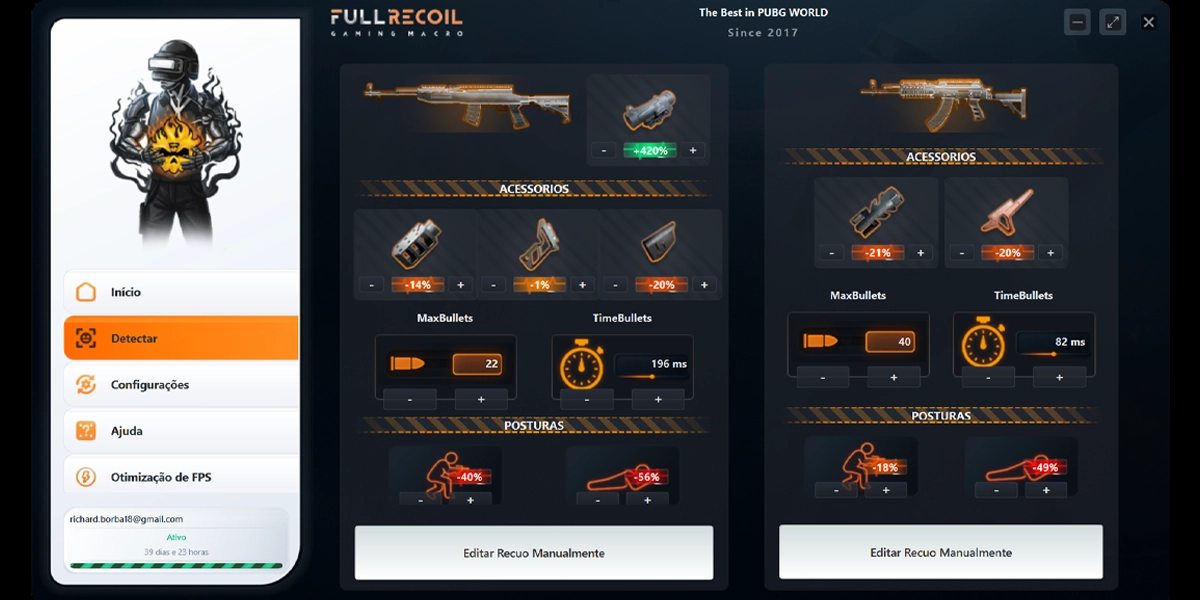
Entendendo a Interface de Armas
Quando você detecta uma arma (pressionando TAB), o programa exibe um painel com controles de ajuste.
O Que Cada Ajuste Faz?
| Elemento | O que faz | Quando ajustar |
|---|---|---|
| Mira | Modifica a força do recuo baseado na ampliação | Se o recuo está muito forte/fraco com determinada mira |
| Acessórios | Ajusta o impacto de compensadores, empunhaduras e coronhas | Se os acessórios não estão compensando como esperado |
| MaxBullets | Quantidade máxima de tiros que o sistema controla | Aumente para armas com pente maior |
| TimeBullets | Velocidade entre cada ajuste (em milissegundos) | Diminua para cadência mais rápida |
| Posturas | Modifica o recuo quando agachado ou deitado | Se o recuo muda demais nas posturas |
Indicadores Visuais (Cores)
Editor de Recuo Avançado
O botão "Editar Recuo Avançado" abre um editor onde você pode ajustar o padrão tiro a tiro.

[↓]Diminui TODAS as coordenadas[↻]Volta aos valores originais[↑]Aumenta TODAS as coordenadas#01,#02... = Número do tiroValor= Quanto o mouse desce